別再截圖了——翻譯你 iPhone 上任何 App
截圖到 Google Lens 的工作流程在扼殺你的生產力。這裡告訴你如何即時翻譯你 iPhone 螢幕上的任何 App——沒有截圖、沒有切換 App。
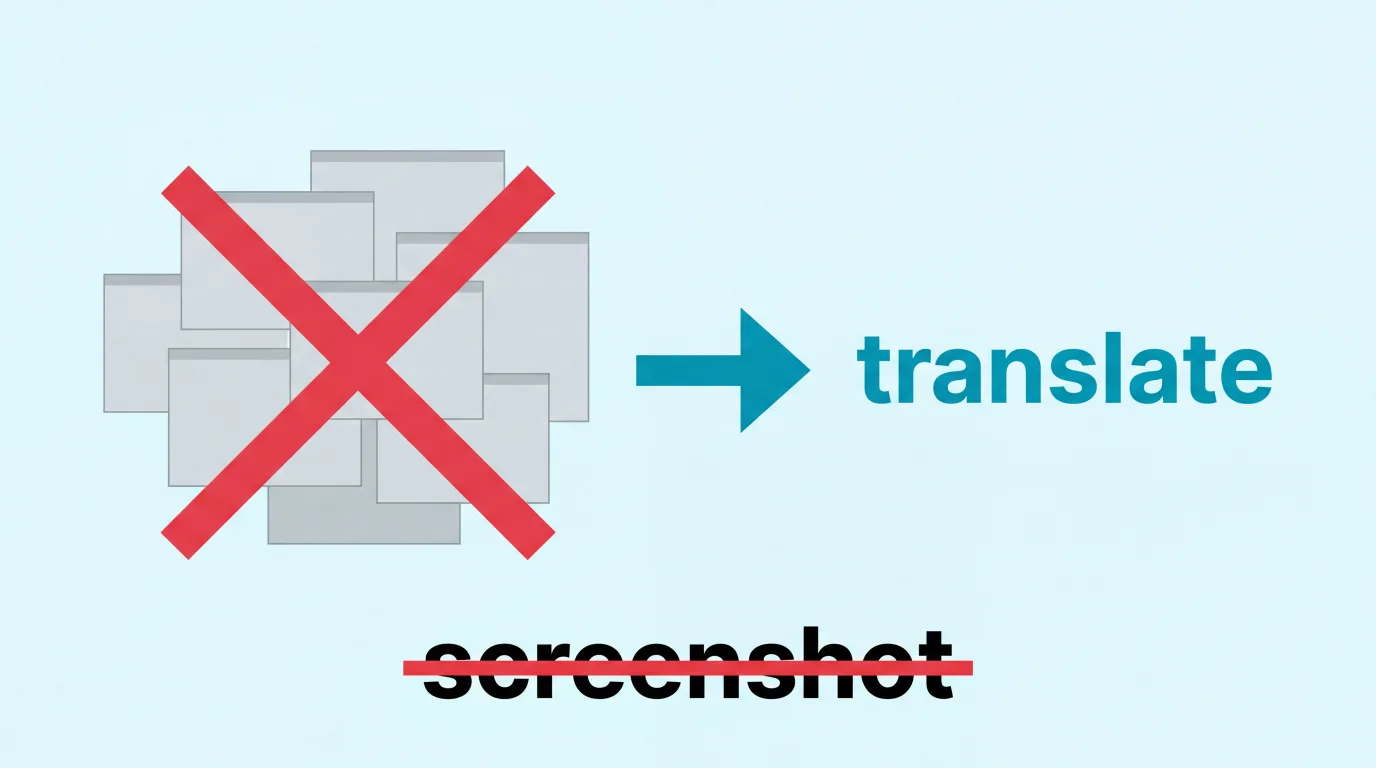
我一天大概截 200 張圖。不是因為我想——因為那就是在 iPhone 上翻譯東西的方式。
在 App 裡看到中文。截圖。滑到縮圖。點開。選文字。複製。切到 Google 翻譯。貼。讀翻譯。切回 App。忘記剛剛在看什麼。再截一張。
我相簿 90% 都是忘了刪的垃圾截圖。我有幾千張。模糊的淘寶商品擷取、日本遊戲選單、韓國銀行畫面、讀不懂的外送 App。每一張代表一次小小中斷,打斷我正在做的事。
我受夠了。如果你在這裡,你大概也是。
沒人解決的問題 (直到現在)
Android 上你可以按住 Home 鍵讓 Google 翻譯螢幕上的東西。一個手勢。搞定。
iPhone 上?沒有。沒對應功能。每一串討論這的 Reddit 結局都一樣:
「不,截圖、去標記、選取、然後在內容選單選翻譯,是唯一方法。」— r/ios
「我用中文 App 買東西,想知道上面寫什麼要截圖、去 Google 相簿、用 Google Lens 翻譯。」— r/ios
「讀一段不能複製的長文時,截圖法會變得很累。」— r/ios
「嘿你找到了嗎?我也在找同樣的。」— 每一篇「iOS 點擊翻譯?」貼文下每一則回覆
Apple 試過。算是啦。Apple 翻譯只在可選取文字上運作——而大多數 App 把文字渲染成圖片、自訂元件、或畫布元素,沒辦法選。iPhone 16+ 的 Visual Intelligence 要你相機對準螢幕——它設計來翻現實世界的招牌,不是你自己的手機。
所以截圖堆繼續長。
浮動視窗方法
PiP Screen Translate 在你使用的任何 App 上疊一層浮動翻譯視窗。它用 OCR 讀螢幕上的文字,並當場顯示翻譯——不用離開 App、不用截任何圖。
啟動階段、切到任何 App,浮動視窗翻譯可見內容。滑下去,它更新。切 App,它更新。就這樣。
以下是我每天用的 App 裡的樣貌。
漫畫
這是會打中人的那個。你在讀日文原版漫畫——對話框裡的日文、到處擬聲字、旁白框。截圖工作流程在這裡超粗暴因為你每一頁都要做。
浮動視窗讀每格的日文並顯示英文翻譯。你能讀過好幾話不用停下來截圖、裁剪、翻譯、拼湊發生什麼。
不是專業漢化——但當你追上官方進度想讀原版的下一話時,它把工作搞定。
我們有寫完整指南:如何在 iPhone 上翻譯漫畫。
中國購物 App
淘寶、拼多多、1688、小紅書——這些都沒有英文版。如果你從中國買東西 (或你是外派人),你一直在翻譯。商品標題、價格、尺寸選項、運送條款、賣家資訊。
浮動視窗翻譯可見的一切——商品名、價格、店家、導覽按鈕。你能滑過幾十個商品,不被截圖瓶頸拖慢。
對從 1688 採購的進口商,這代表你真的能比價和讀 MOQ 條款,不用每個商品都截圖。
中國 App 完整指南:如何在 iPhone 上用英文逛淘寶。
韓國和日本銀行
在國外生活代表要應付別語言的銀行 App。韓國銀行 App (新韓、Hana、KB 國民) 用韓文都以複雜著稱——換成你讀不懂的語言,根本不可能。
日本銀行 App、水電付費畫面、政府服務入口也是。文字不可選取。你沒辦法複製貼到翻譯器。你唯一選擇就是截圖。
用浮動視窗,你能操作帳戶選單、讀交易紀錄、理解轉帳畫面、找設定,不用猜哪個按鈕幹嘛。銀行 App 點錯一下可能很貴——能真的讀懂介面很重要。
日文、韓文、中文遊戲
故事重的遊戲像視覺小說、JRPG、抽卡遊戲有大量文字。對話、選單、任務描述、物品數值、技能樹。如果遊戲沒在地化,每次玩你看的是上千張截圖。
浮動視窗在你玩時翻譯對話。不會取代正式在地化——但對永遠不會英文發行的遊戲,或你想在英文版之前幾個月玩日版時,它讓你真的能跟上劇情。
翻譯遊戲完整指南:如何在 iPhone 上翻譯日本遊戲。
社群媒體
滑小紅書、微博、LINE、KakaoTalk,或任何別語言社群平台。每則貼文都是截圖機會。朋友傳中文訊息給你。有人貼日文 meme。韓國 Twitter 趨勢你想懂。
浮動視窗隨你滑翻譯貼文、留言、說明、UI。你能像滑 Instagram 一樣瀏覽外語社群動態——不用每三秒停下來截圖翻譯。
外送
你在東京、首爾、上海。你餓。打開當地外送 App——美團、Coupang Eats、日文 Uber Eats。菜單完全是你讀不懂的語言。每道菜名、食材描述、客製選項。
每項都截圖?一間餐廳 30 張。用浮動視窗你就滑菜單讀東西是什麼。辣?豬?素?點之前就知道。
住在中國每天面對?我們寫了完整指南:克服中國的語言障礙。
為什麼不用 [其他解法]?
我試過每個。為什麼都沒解決:
Google Lens / Google 翻譯相機 — iPhone 上要先截圖、離開 App、打開 Google、等處理、讀、回去。這就是我想逃的工作流程。相機模式是對現實物件,不是你的螢幕。
Apple 翻譯 — 只在可選取文字上。大多 App UI 文字不可選取。它讀不了圖片、自訂元件、或畫布元素的文字。
Apple Visual Intelligence (iPhone 16+) — 要相機對準另一螢幕。給現實招牌和菜單用的。不能翻譯你手上拿的這支手機。
Safari 翻譯 — 只在 Safari 運作。App 不是網站。連動態載入內容的 Web App 也常讓 Safari 翻譯壞掉。
複製貼上 — 文字可選取時有用。大多時候不行。
學語言 — 我在學。但我今天就要點午餐。
運作方式
- 打開 PiP Screen Translate 並啟動翻譯階段
- 切到任何 App——浮動視窗留在螢幕上
- 浮動視窗用 OCR 讀可見文字並顯示翻譯
- 滑、導覽、切 App——它自動更新
就是全部工作流程。沒截圖、沒切 App、沒複製貼上、沒等待。
常見問題
支援任何 App 嗎?
支援。浮動視窗疊在螢幕上任何東西之上——淘寶、漫畫閱讀器、遊戲、銀行 App、社群、設定選單,什麼都行。
支援什麼語言?
日文、中文 (簡體和繁體)、韓文,還有更多。翻譯成英文和其他語言。
比 Google Lens 好嗎?
單張圖片 Google Lens 結果更精緻。持續使用——瀏覽 App、讀漫畫話、操作銀行 App——浮動視窗快得多因為你從不離開。沒截圖、沒切 App。
那 Apple 內建翻譯呢?
Apple 翻譯只在可選取文字。大多外語 App 把文字渲染成不可選取的 UI 元素、圖片、自訂元件。浮動視窗不論怎麼渲染都讀。
離線能用嗎?
OCR (讀文字) 在裝置上跑。翻譯要網路。
翻譯多準?
夠好用來瀏覽、操作、理解脈絡。關鍵細節——金融交易、醫療資訊、法律文件——永遠跟真人翻譯或更仔細方法驗證。
換到這工作流程後我刪了 3,000 張截圖。相簿終於有真正的照片了。
PiP Screen Translate 已在 App Store 上架。免費試用,無需註冊帳號。
相關文章
如何在 iPhone 上翻譯法國 App (外派生活指南)
Ameli、CAF、Leboncoin、impots.gouv——法國的必備 App 全是法文。這裡告訴你在不會流利法文的情況下,怎麼用 iPhone 搞定它們。
如何在 iPhone 上翻譯德國 App (外派生存指南)
DB Navigator、Sparkasse、Kleinanzeigen、健保入口——德國必備 App 全卡在德文。這裡告訴你怎麼真的用它們。
如何在 iPhone 上翻譯日本生活必備 App
LINE、PayPay、食べログ、HotPepper Beauty、區公所入口——你在日本真正需要的 App 大多是日文。這裡告訴你怎麼讀懂它們。