别再截图了——在 iPhone 上翻译任何 App
截图-谷歌识图工作流在毁你效率。教你在 iPhone 上实时翻译屏幕上任何 App——不截图、不切 App。
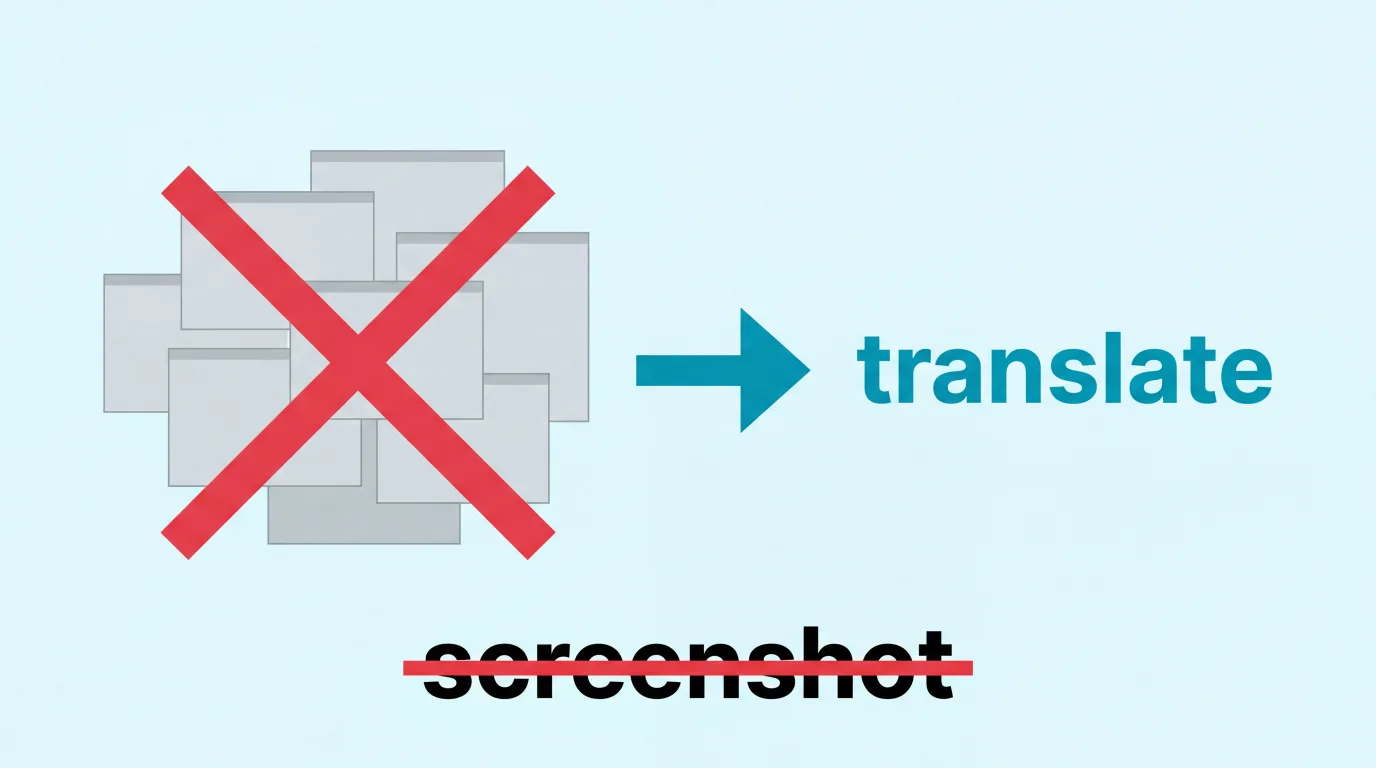
我一天截大概 200 张屏。不是想截——是在 iPhone 上要翻译东西就得这么干。
App 里看到中文。截图。划到缩略图。点开。选文字。复制。切到谷歌翻译。粘贴。读翻译。切回 App。忘了刚才看的是啥。再截图。
我的相册 90% 是我忘了删的垃圾截图。成千上万张。模糊的淘宝商品、日本游戏菜单、韩国银行界面、我看不懂的外卖 App。每一张代表一次打断我正在做的事的微小中断。
我受够了。你到了这里,大概也受够了。
没人解决过的问题(直到现在)
安卓上,你按住 Home 键,谷歌就翻译屏幕上的东西。一个手势。完事。
iPhone?没有。没有对应功能。每一个讨论这个话题的 Reddit 帖子都这么收尾:
“没办法,只能截图、去标注、选中、在上下文菜单里点翻译。” — r/ios
“我用一个中国购物 App,想知道什么意思就得截图,去谷歌照片,用谷歌识图翻。” — r/ios
“你在读一长段不允许从 App 里复制文字的内容时,截图这招会特别累。” — r/ios
“嘿你找到了吗?我也在找同样的。” — 每一个”iOS 有没有点按翻译?”贴下的每一条回复
Apple 试过。算是吧。Apple 翻译 只对可选中文字有效——而大多数 App 把文字渲染为图像、自定义组件或 canvas 元素,没法选。视觉智能(iPhone 16+)要你用相机对着屏幕——它是为真实世界路牌设计的,不是你自己手机。
截图堆就这么越来越多。
浮动叠加层方法
PiP Screen Translate 在你用的 App 上方放一个浮动翻译叠加层。它用 OCR 读屏幕文字,翻译就在那里显示——不用离开 App、不用截图。
启动会话,切到你要用的 App,叠加层翻译可见内容。往下刷,它更新。切 App,它更新。就这样。
下面是我每天用的 App 里这套方法的表现。
漫画和漫画
这就是戳中人的那个。你在读生肉漫画——对话气泡里的日文、到处是拟声词、旁白框。截图工作流在这里特别惨,因为你每一页都要做。
叠加层读每格的日语,显示英文翻译。你可以连着读几话而不用停下来截图、裁剪、翻译、拼凑剧情。
不是专业汉化——但你跟完官方、想读生肉先睹为快时,它完成使命。
我们写过完整指南:如何在 iPhone 上翻译漫画。
中国购物 App
淘宝、拼多多、1688、小红书——都没英文版。如果你买中国货(或者你是移民),你在不停翻译。商品标题、价格、规格、运费、店家。
叠加层翻译所有可见内容——商品名、价格、店铺信息、导航按钮。你可以刷几十条商品而不用截图瓶颈。
对从 1688 采购的人来说,这意味着你能真的比价、读 MOQ 条款,不用每个商品都截图。
中国 App 完整指南:如何在 iPhone 上用英文(此处对中文读者不适用,保留链接)。
韩国和日本银行
住在国外意味着处理另一种语言的银行 App。韩国银行 App(Shinhan、Hana、KB 国民)就算用韩语也以复杂著称——看不懂那就更不可能。
日本银行 App、水电缴费界面、政务服务门户也一样。文字不可选。没法复制粘贴到翻译器。你唯一的选择曾经是截图。
有了叠加层,你可以浏览账户菜单、读交易历史、搞懂转账屏、找设置,不用猜哪个按钮干啥。银行 App 按错一下可能很贵——能真的读懂界面很重要。
日文、韩文、中文游戏
剧情重的游戏比如视觉小说、JRPG、抽卡游戏,文字量巨大。对话、菜单、任务描述、物品属性、技能树。游戏没本地化,你一次通关就是几千张截图。
叠加层在你玩的时候翻译对话。不能替代正经本地化——但对永远不会出英文版的游戏,或者你想玩日版比英版提前几个月,它让你真的能跟上剧情。
完整指南:如何在 iPhone 上翻译日本游戏。
社交媒体
刷小红书、微博、LINE、KakaoTalk,或任何另一种语言的社交平台。每一条帖子都是个截图时刻。朋友发你一条中文消息。有人发了条日文梗。韩国推特上的热搜你想懂。
叠加层在你滚动时翻译帖子、评论、标题、UI 元素。你可以像刷 Instagram 那样刷外语 feed——不用每三秒停一下截图翻译。
外卖
你在东京、首尔或上海。你饿了。打开本地外卖 App——美团、Coupang Eats、日语 Uber Eats。菜单完全是你读不懂的语言。每道菜名、每种食材描述、每个定制选项。
每个菜单项截图?一家餐厅就 30 张。有了叠加层,你滚着菜单就能看懂。辣的?猪肉?素的?下单前你就知道了。
住在中国每天处理这个?我们有完整指南:在中国应对语言障碍。
为什么不用 [其他方案]?
我都试过。为啥都没解决:
谷歌识图 / 谷歌翻译相机——要求先截图(在 iPhone 上)、离开 App、打开谷歌、等处理、读、切回。这就是我想逃开的工作流。相机模式是对着真实物体的,不是你自己屏幕。
Apple 翻译——只对可选中文字有效。大多数 App UI 文字不可选。读不了图像、自定义组件或 canvas 渲染的东西。
Apple 视觉智能(iPhone 16+)——要求对着另一个屏幕拍。为真实路牌菜单设计。不能翻译你手里的这部手机。
Safari 翻译——只在 Safari 里。App 不是网站。动态加载内容的 Web App 也常打破 Safari 翻译。
复制粘贴——文字可选时行。大多数时候不可选。
学语言——我在学。但我今天要订午饭。
怎么工作
- 打开 PiP Screen Translate 启动翻译会话
- 切到你要的 App——叠加层浮在屏幕上
- 叠加层用 OCR 读可见文字,显示翻译
- 滚动、导航、切 App——自动更新
整个工作流。不截图、不切 App、不复制粘贴、不等。
常见问题
任何 App 都能用?
能。叠加层浮在屏幕上任何东西上——淘宝、漫画阅读器、游戏、银行 App、社交、设置菜单,任何。
翻译哪些语言?
日语、中文(简体和繁体)、韩语等等。翻成英文和其他语言。
比谷歌识图好吗?
单张图,谷歌识图给你更精修的结果。持续使用——刷 App、读一话漫画、用银行 App——叠加层快得多,因为你从不离开当前界面。不截图、不切 App。
Apple 自带翻译呢?
Apple 翻译只对可选中文字有效。大多数外语 App 把文字渲染为不可选 UI、图像或自定义组件。叠加层不管怎么渲染都读。
能离线吗?
OCR(读文字)本机运行。翻译要联网。
翻译有多准?
浏览、导航、理解上下文够用。关键细节——金融交易、医疗信息、法律文件——永远用人类翻译或更仔细的方法核对。
换到这个工作流后,我删了 3000 张截图。相册终于又有真的照片了。
PiP Screen Translate 已上架 App Store。免费试用,无需注册账号。
相关文章
在 iPhone 上翻译法国 App(移居法国生存指南)
Ameli、CAF、Leboncoin、impots.gouv——法国最基本的 App 全是法文。教你不会流利法语也能在 iPhone 上搞定它们。
在 iPhone 上翻译德国 App(移居德国生存指南)
DB Navigator、Sparkasse、Kleinanzeigen、医保门户——德国最基本的 App 卡在德语里出不来。教你怎么真的用起来。
在 iPhone 上翻译日本日常生活 App
LINE、PayPay、Tabelog、HotPepper Beauty、市政府门户——你在日本真正需要的 App 基本都是日语。教你怎么读懂它们。