
Hoe Taobao in het Nederlands te gebruiken op iPhone (Zonder de screenshot-nachtmerrie)
Taobao heeft geen Nederlandse versie. Zo kun je daadwerkelijk browsen, winkelen en Taobao vertalen op je iPhone zonder van elke pagina een screenshot te maken.
Taobao heeft geen Nederlandse versie. Dat zal waarschijnlijk nooit komen. Als je op Taobao winkelt vanuit het buitenland — of je bent een expat en je Chinees is er nog niet — dan ken je de pijn al.
De “officiële” manier om hiermee om te gaan op iPhone is van elke pagina een screenshot maken, Google Lens openen, wachten tot het verwerkt is, de vertaling lezen, terug naar Taobao, vergeten waar je naar keek, opnieuw screenshotten. Herhaal 40 keer per winkelsessie.
Er is nu een betere manier. Zo gebruik ik Taobao daadwerkelijk in het Nederlands op mijn iPhone.
Waarom Taobao moeilijker te vertalen is dan de meeste apps
De meeste vertaaladviezen gaan ervan uit dat de tekst op je scherm selecteerbaar is. “Houd gewoon ingedrukt en tik op Vertaal!” Leuk, behalve dat Taobao het grootste deel van zijn UI weergeeft als afbeeldingen en aangepaste componenten. Producttitels in zoekresultaten? Niet selecteerbaar. Prijsoverzichten op productpagina’s? Niet selecteerbaar. Verkopersberichten? Soms selecteerbaar, soms niet.
Safari’s ingebouwde vertaling helpt ook niet — de Taobao mobiele app is geen website. En zelfs als je taobao.com in Safari gebruikt, wordt de helft van de content dynamisch geladen en geeft Safari Translate gewoon op.
Dus zit je vast met screenshot → Google Lens → terug naar de app. Keer op keer.
De zwevende vertaaloverlay-methode
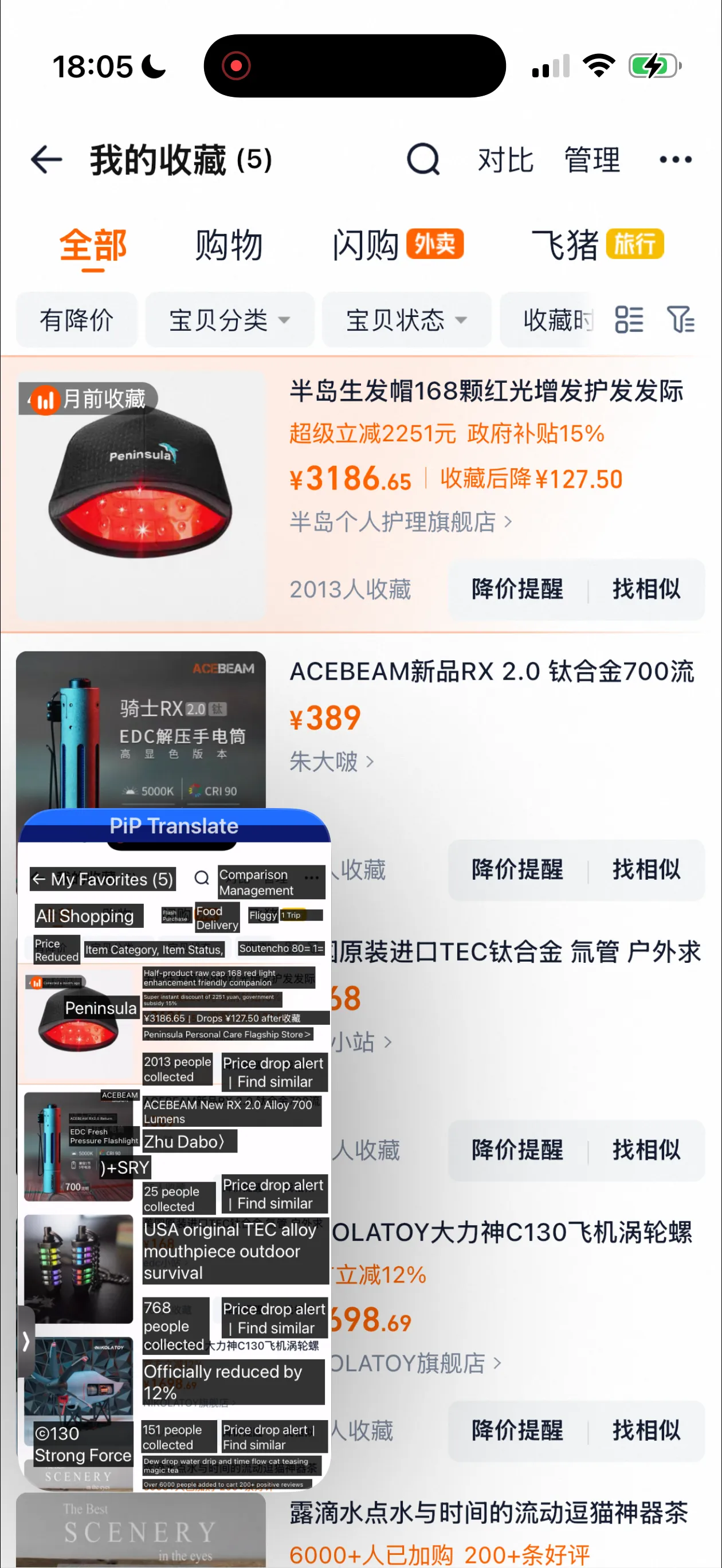
PiP Screen Translate plaatst een zwevend vertaalvenster over welke app je ook gebruikt. Het leest de Chinese tekst op het scherm met OCR en toont de Nederlandse vertaling in de overlay — zonder Taobao te verlaten.
Zo ziet dat eruit op een Taobao-favorietenpagina:
Taobao-favorietenpagina — productnamen, prijzen en winkelinfo vertaald in de zwevende overlay
De overlay vertaalt productnamen, prijzen, winkelnamen en knoppen. Je kunt normaal door Taobao scrollen en de vertaling wordt bijgewerkt terwijl je verder gaat.
Hoe je het instelt:
- Open PiP Screen Translate en start een vertaalsessie
- Schakel over naar Taobao — het zwevende venster blijft op het scherm
- Browse normaal — de overlay leest en vertaalt wat zichtbaar is
Dat is alles. Geen screenshots, geen app-wisseling, geen tekst kopiëren en plakken in een vertaler.
Wat het daadwerkelijk goed vertaalt
Laten we eerlijk zijn over wat wel en niet werkt.
Werkt uitstekend:
- Producttitels en beschrijvingen
- Prijzen en kortingsinformatie (de rode promotietekst)
- Winkelnamen en verkopersinformatie
- Navigatietabbladen en filterknoppen
- Verzenddetails en leveringsschattingen
- Beoordelingssamenvattingen
Werkt redelijk:
- Tekst ingebed in promotiebanners (afhankelijk van lettertype/contrast)
- Handschrift-achtige lettertypen die sommige verkopers gebruiken
- Maat/kleur-optieknoppen
Heeft moeite met:
- Tekst verwerkt in productafbeeldingen (zoals maattabellen die gewoon foto’s zijn)
- Zeer kleine tekst in dichte tabellen
- Livestream-overlays
Voor het meeste winkelen — browsen, producten vergelijken, beschrijvingen lezen, prijzen checken — doet het zijn werk.
Voorbij Taobao: Andere Chinese apps waarvoor dit werkt
Als je Taobao gebruikt, moet je waarschijnlijk ook andere Chinese apps vertalen. Dezelfde overlay-methode werkt bij allemaal:
Winkelen
- Pinduoduo / Temu — groepsaankopen, nog meer alleen Chinees dan Taobao
- 1688.com — groothandelsversie van Taobao, essentieel voor importeurs
- JD.com (Jingdong) — elektronica en echte producten
- Xiaohongshu (Little Red Book) — productreviews en aanbevelingen
Dagelijks leven (Expats)
- Meituan — maaltijdbezorging, hotelboeking, bioscoopkaartjes
- Ele.me (饿了么) — maaltijdbezorging
- DianPing (大众点评) — restaurantbeoordelingen (eigenlijk het Chinese Yelp)
- Gaode Maps (高德地图) — navigatie, vaak nauwkeuriger dan Apple Maps in China
- Alipay mini-programs — de dingen in Alipay die geen betalingen zijn
Als je een reis naar China plant of er recent naartoe verhuisd bent, schreven we een complete gids die dit allemaal behandelt: Surviving the Language Barrier in China.
Bankieren & Financiën
- WeChat Pay settings — wanneer je iets moet wijzigen en het menu niet kunt raden
- Bank of China / ICBC apps — voor het beheren van je Chinese bankrekening
- Alipay — naast betalingen, alle nuttige functies
Tips voor winkelen op Taobao met vertaling
Een paar dingen die ik heb geleerd met deze workflow:
Gebruik de vertaling om te browsen, schakel over naar een woordenboek voor details. De overlay geeft je snel de essentie van alles op het scherm. Als je exacte specificaties nodig hebt of een specifieke beoordeling in detail wilt begrijpen, kun je nog steeds een screenshot van dat ene ding maken en Google Lens gebruiken voor een zorgvuldigere vertaling.
Producttitels zijn ook in het Chinees vol met zoekwoorden. Raak niet in de war als een vertaalde titel een muur van schijnbaar willekeurige woorden is — Chinese verkopers doen SEO op hun titels net als iedereen. De daadwerkelijke productinformatie staat meestal in de beschrijving eronder.
Controleer het 月销 (maandelijkse verkoop) nummer. Zelfs met vertaling helpt het om dit nummer te leren herkennen. Hoge maandelijkse verkoop = waarschijnlijk betrouwbaar. De overlay vertaalt het, maar het is sneller om gewoon het patroon te herkennen.
Gebruik Taobao’s beeldzoekfunctie. Als je een foto hebt van wat je wilt, is Taobao’s camerazoekopdracht ongelooflijk goed. Bespaart je helemaal van het typen van Chinese zoektermen.
Voor importeurs en wederverkopers
Als je producten van Taobao of 1688 inkoopt voor wederverkoop, is vertaling niet optioneel — het is hoe je geld verdient. Je moet:
- Prijzen nauwkeurig vergelijken tussen verkopers
- Productspecificaties lezen zonder te gokken
- Verzendvoorwaarden en minimum bestelwaarden begrijpen
- Communiceren met verkopers (hiervoor heb je nog steeds een echte vertaler of agent nodig — OCR kan niet helpen met live chat)
De overlay-aanpak werkt goed voor de browse- en vergelijkingsfase. Je kunt snel tientallen aanbiedingen scannen zonder dat het screenshot-knelpunt je vertraagt.
Voor 1688 specifiek worden de groothandelsprijzen, MOQ (minimum bestelhoeveelheid) en verzendniveaus allemaal in het Chinees weergegeven. Ze in realtime kunnen lezen tijdens het browsen bespaart uren vergeleken met het screenshotten van elke aanbieding.
Veelgestelde vragen
Werkt dit met de Taobao mobiele app of alleen de website?
Beide. De zwevende overlay werkt over elke app op je iPhone, inclusief Taobao, 1688, Pinduoduo — wat je ook open hebt staan.
Hoe zit het met de nieuwe Apple Translate / Visual Intelligence-functies?
Apple’s ingebouwde vertaling werkt voor selecteerbare tekst en websites in Safari. De Taobao-app geeft het meeste tekst weer als niet-selecteerbare UI-elementen, dus Apple Translate kan er niet bij. Visual Intelligence (op iPhone 16+) vereist dat je je camera op een scherm richt — het is ontworpen voor tekst in de echte wereld, niet voor het vertalen van je eigen telefoonscherm.
Is de vertaalkwaliteit goed genoeg om te bestellen?
Om te begrijpen wat een product is, prijzen te vergelijken en door de app te navigeren — ja. Voor het lezen van exacte materiaalspecificaties of gedetailleerde maattabellen waar één verkeerd woord ertoe doet, controleer het met een zorgvuldigere vertaalmethode voordat je bestelt.
Werkt het in China achter de firewall?
Ja. PiP Screen Translate werkt lokaal op je apparaat voor OCR. De vertaal-API verbindt via standaard HTTPS dat werkt in China (in tegenstelling tot Google-diensten die geblokkeerd zijn).
PiP Screen Translate is beschikbaar in de App Store. Gratis proefversie, geen account nodig.