
iPhone에서 Taobao를 한국어로 사용하는 방법 (스크린샷 악몽 없이)
Taobao에는 한국어 버전이 없습니다. 매 페이지를 스크린샷 찍지 않고 iPhone에서 Taobao를 탐색, 쇼핑, 번역하는 방법을 알려드립니다.
Taobao에는 한국어 버전이 없습니다. 아마 영영 없을 겁니다. 중국 밖에서 Taobao 쇼핑을 하고 있거나 — 주재원인데 중국어 실력이 아직 부족하다면 — 이 고통을 이미 알고 계실 겁니다.
iPhone에서의 “공식적인” 대처법은 매 페이지 스크린샷을 찍고, Google Lens를 열고, 처리를 기다리고, 번역을 읽고, Taobao로 돌아가고, 뭘 보고 있었는지 잊어버리고, 다시 스크린샷을 찍는 것입니다. 쇼핑 세션당 40번 반복.
이제 더 나은 방법이 있습니다. 제가 실제로 iPhone에서 Taobao를 한국어로 사용하는 방법을 알려드립니다.
Taobao가 대부분의 앱보다 번역이 어려운 이유
대부분의 번역 조언은 화면의 텍스트가 선택 가능하다고 가정합니다. “길게 누르고 번역을 탭하세요!” 좋아요, Taobao가 UI의 대부분을 이미지와 커스텀 컴포넌트로 렌더링한다는 것만 빼면요. 검색 결과의 상품 제목? 선택 불가. 상품 페이지의 가격 내역? 선택 불가. 판매자 메시지? 되기도 하고 안 되기도 합니다.
Safari의 내장 번역도 도움이 안 됩니다 — Taobao의 모바일 앱은 웹사이트가 아닙니다. Safari에서 taobao.com을 사용하더라도 콘텐츠의 절반이 동적으로 로드되어 Safari 번역이 포기해버립니다.
그래서 스크린샷 → Google Lens → 앱으로 돌아가기에 갇히게 됩니다. 반복, 또 반복.
플로팅 번역 오버레이 방식
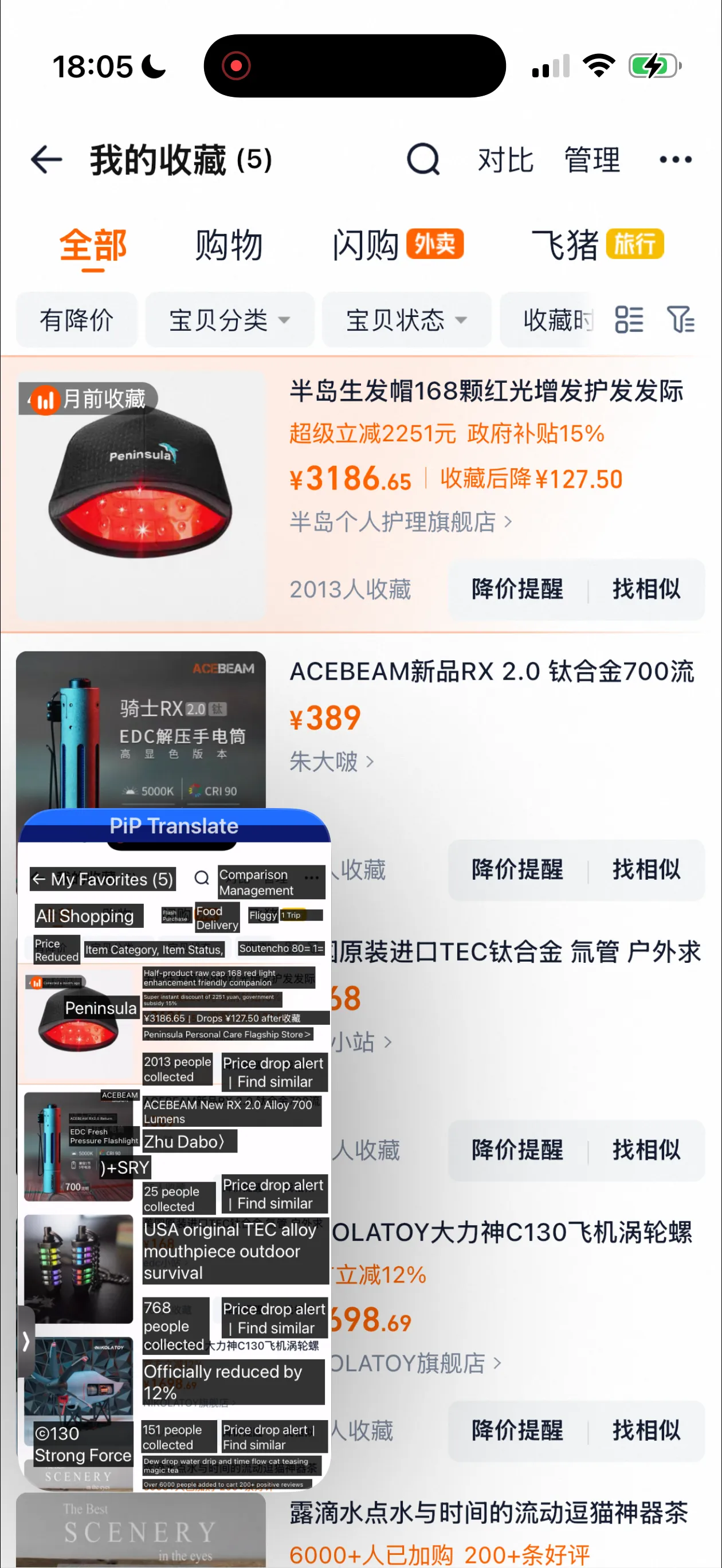
PiP Screen Translate는 사용 중인 앱 위에 플로팅 번역 창을 배치합니다. OCR로 화면의 중국어 텍스트를 읽고 오버레이에 한국어 번역을 표시합니다 — Taobao를 떠나지 않고.
Taobao 즐겨찾기 페이지에서의 모습:
Taobao 즐겨찾기 페이지 — 상품명, 가격, 매장 정보가 플로팅 오버레이에서 번역됨
오버레이는 상품명, 가격, 매장명, 버튼을 번역합니다. Taobao를 정상적으로 스크롤할 수 있고 번역은 이동하면서 업데이트됩니다.
설정 방법:
- PiP Screen Translate를 열고 번역 세션 시작
- Taobao로 전환 — 플로팅 창이 화면에 유지됩니다
- 정상적으로 탐색 — 오버레이가 보이는 것을 읽고 번역합니다
끝입니다. 스크린샷 없이, 앱 전환 없이, 텍스트를 번역기에 복붙할 필요 없이.
실제로 잘 번역되는 것
무엇이 되고 안 되는지 솔직하게 말씀드리겠습니다.
매우 잘 됨:
- 상품 제목과 설명
- 가격 및 할인 정보 (빨간 프로모션 텍스트)
- 매장명과 판매자 정보
- 네비게이션 탭과 필터 버튼
- 배송 세부사항 및 배달 예상
- 리뷰 요약
괜찮음:
- 프로모션 배너에 포함된 텍스트 (폰트/대비에 따라 다름)
- 일부 판매자가 사용하는 손글씨 스타일 폰트
- 사이즈/색상 옵션 버튼
어려움:
- 상품 이미지에 박혀있는 텍스트 (사진으로만 된 사이즈 차트 등)
- 빽빽한 표의 매우 작은 텍스트
- 라이브 방송 오버레이
대부분의 쇼핑 — 탐색, 상품 비교, 설명 읽기, 가격 확인 — 에는 충분히 역할을 합니다.
Taobao 너머: 이것이 작동하는 다른 중국 앱들
Taobao를 사용하고 있다면 다른 중국 앱들도 번역이 필요할 겁니다. 동일한 오버레이 방식이 모두에서 작동합니다:
쇼핑
- Pinduoduo / Temu — 공동구매, Taobao보다 더 중국어만 지원
- 1688.com — Taobao의 도매 버전, 수입업자에게 필수
- JD.com (Jingdong) — 전자제품과 정품
- Xiaohongshu (Little Red Book) — 상품 리뷰와 추천
일상생활 (주재원)
- Meituan — 음식 배달, 호텔 예약, 영화 티켓
- Ele.me (饿了么) — 음식 배달
- DianPing (大众点评) — 맛집 리뷰 (중국판 Yelp)
- Gaode Maps (高德地图) — 내비게이션, 중국에서 Apple Maps보다 자주 더 정확
- Alipay mini-programs — Alipay 안의 결제 외 기능들
중국 여행을 계획 중이거나 최근 이주했다면, 이 모든 것을 다루는 완전한 가이드를 작성했습니다: Surviving the Language Barrier in China.
뱅킹 & 금융
- WeChat Pay settings — 메뉴를 추측할 수 없는데 뭔가 바꿔야 할 때
- Bank of China / ICBC apps — 중국 은행 계좌 관리
- Alipay — 결제 외 모든 유틸리티 기능
번역과 함께 Taobao 쇼핑 팁
이 워크플로우를 사용하면서 배운 것들:
탐색에는 번역을 쓰고, 세부사항은 사전으로 전환하세요. 오버레이는 화면의 모든 것에 대한 대략적인 내용을 빠르게 제공합니다. 정확한 스펙이 필요하거나 특정 리뷰를 자세히 이해하고 싶으면, 그것만 스크린샷을 찍어 Google Lens로 더 정밀한 번역을 할 수 있습니다.
상품 제목은 중국어에서도 키워드로 꽉 차 있습니다. 번역된 제목이 무작위 단어의 벽처럼 보여도 혼란스러워하지 마세요 — 중국 판매자들도 다른 모든 사람처럼 제목에 SEO를 합니다. 실제 상품 정보는 보통 아래 설명에 있습니다.
月销 (월간 판매량) 숫자를 확인하세요. 번역이 있어도 이 숫자를 발견하는 법을 배우면 도움이 됩니다. 높은 월간 판매량 = 아마 신뢰할 수 있음. 오버레이가 번역하지만 패턴을 인식하는 게 더 빠릅니다.
Taobao의 이미지 검색을 사용하세요. 원하는 것의 사진이 있다면, Taobao의 카메라 검색은 놀라울 정도로 잘 됩니다. 중국어 검색어를 입력할 필요를 완전히 없애줍니다.
수입업자 및 리셀러를 위해
Taobao나 1688에서 재판매용 상품을 소싱하고 있다면, 번역은 선택이 아닙니다 — 돈을 버는 방법 자체입니다. 필요한 것:
- 판매자 간 가격을 정확하게 비교
- 추측 없이 상품 사양 읽기
- 배송 조건과 최소 주문 수량 이해
- 판매자와의 소통 (이것은 여전히 적절한 번역가나 에이전트가 필요 — OCR은 라이브 채팅에 도움이 안 됨)
오버레이 방식은 탐색 및 비교 단계에 잘 작동합니다. 스크린샷 병목 없이 수십 개의 리스팅을 빠르게 스캔할 수 있습니다.
1688의 경우 특히, 도매가, MOQ (최소 주문 수량), 배송 등급이 모두 중국어로 표시됩니다. 탐색하면서 실시간으로 읽을 수 있으면 각 리스팅을 스크린샷하는 것에 비해 몇 시간을 절약할 수 있습니다.
FAQ
Taobao 모바일 앱에서도 작동하나요, 아니면 웹사이트에서만?
둘 다 됩니다. 플로팅 오버레이는 iPhone의 어떤 앱 위에서도 작동합니다 — Taobao, 1688, Pinduoduo 등 열려있는 모든 것.
새로운 Apple Translate / Visual Intelligence 기능은요?
Apple의 내장 번역은 선택 가능한 텍스트와 Safari의 웹사이트에서 작동합니다. Taobao 앱은 대부분의 텍스트를 선택 불가능한 UI 요소로 렌더링하므로 Apple Translate가 접근할 수 없습니다. Visual Intelligence (iPhone 16+)는 카메라를 화면에 향하게 해야 합니다 — 실세계 텍스트용으로 설계되었지, 자기 폰 화면 번역용이 아닙니다.
번역 품질이 주문하기에 충분한가요?
상품이 뭔지 이해하고, 가격을 비교하고, 앱을 탐색하는 데는 — 네. 정확한 소재 사양이나 단어 하나가 중요한 상세 사이즈 차트를 읽으려면, 주문 전에 더 신중한 번역 방법으로 다시 확인하세요.
중국 방화벽 뒤에서도 작동하나요?
네. PiP Screen Translate는 OCR을 기기에서 로컬로 처리합니다. 번역 API는 중국에서 작동하는 표준 HTTPS로 연결됩니다 (차단된 Google 서비스와 달리).
PiP Screen Translate는 App Store에서 이용 가능합니다. 무료 체험, 계정 불필요.