
Sådan bruger du Taobao på dansk på iPhone (uden screenshot-mareridt)
Taobao har ingen dansk version. Her er hvordan du faktisk kan browse, handle og oversætte Taobao på din iPhone uden at screenshotte hver side.
Taobao har ingen dansk version. Det får det sandsynligvis aldrig. Hvis du handler på Taobao fra udlandet — eller du er expat og dit kinesisk ikke er der endnu — kender du allerede smerten.
Den “officielle” måde at håndtere dette på iPhone er at screenshotte hver side, åbne Google Lens, vente på behandlingen, læse oversættelsen, gå tilbage til Taobao, glemme hvad du kiggede på, screenshotte igen. Gentag 40 gange per shoppingsession.
Der er en bedre måde nu. Her er hvordan jeg faktisk bruger Taobao på dansk på min iPhone.
Hvorfor Taobao er sværere at oversætte end de fleste apps
De fleste oversættelsesråd antager, at teksten på din skærm kan markeres. “Bare langt tryk og tryk Oversæt!” Fedt, bortset fra at Taobao renderer det meste af sin UI som billeder og tilpassede komponenter. Produkttitler i søgeresultater? Kan ikke markeres. Prisopdelinger på produktsider? Kan ikke markeres. Sælgerbeskeder? Nogle gange kan de markeres, nogle gange ikke.
Safaris indbyggede oversættelse hjælper heller ikke — Taobaos mobilapp er ikke en hjemmeside. Og selv hvis du bruger taobao.com i Safari, indlæses halvdelen af indholdet dynamisk, og Safari Translate giver bare op.
Så du sidder fast med screenshot → Google Lens → tilbage til appen. Igen og igen.
Den flydende oversættelses-overlay metode
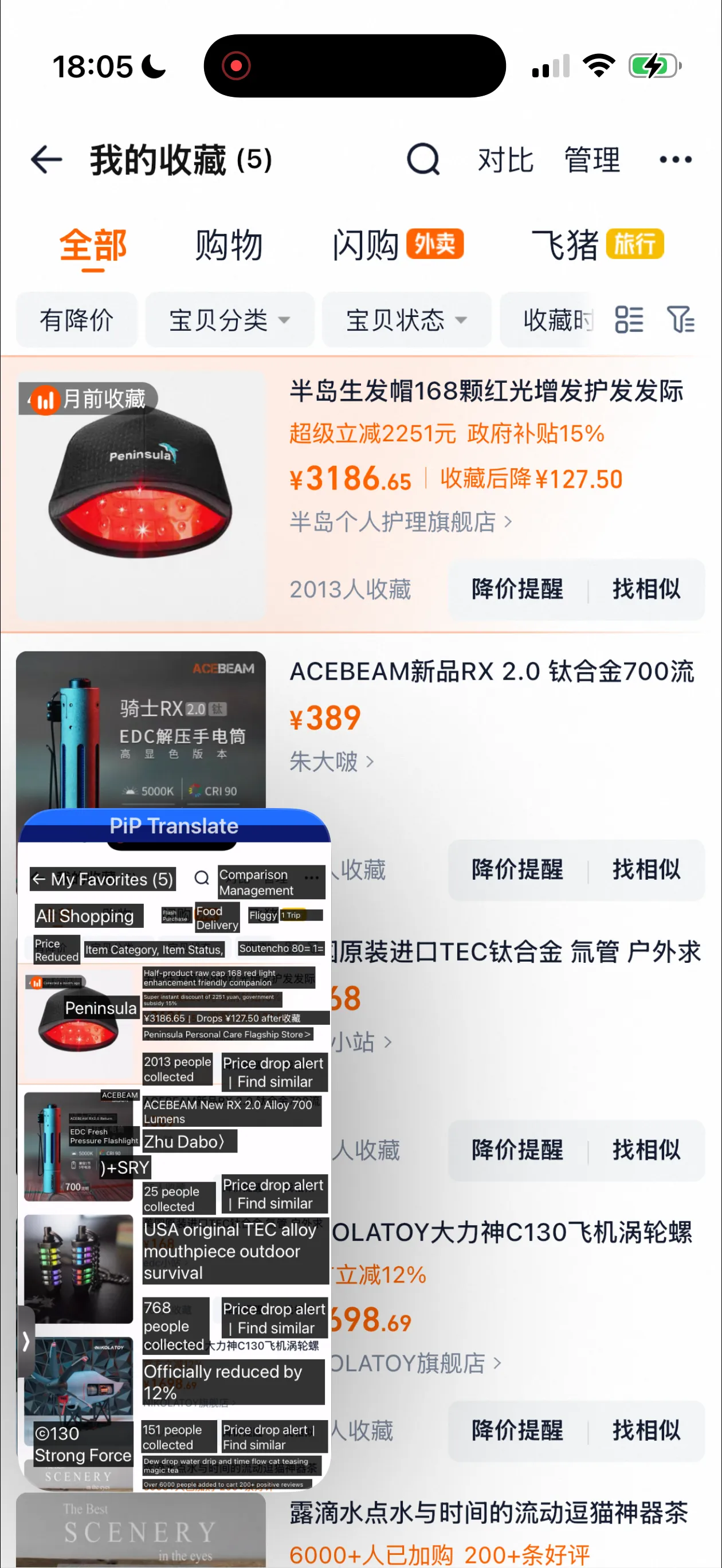
PiP Screen Translate sætter et flydende oversættelsesvindue over den app, du bruger. Den læser den kinesiske tekst på skærmen via OCR og viser den danske oversættelse i overlayet — uden at forlade Taobao.
Sådan ser det ud på en Taobao-favoritside:
Taobao favoritside — produktnavne, priser og butiksinformation oversat i det flydende overlay
Overlayet oversætter produktnavne, priser, butiksnavne og knapper. Du kan scrolle gennem Taobao normalt, og oversættelsen opdateres løbende.
Sådan sætter du det op:
- Åbn PiP Screen Translate og start en oversættelsessession
- Skift til Taobao — det flydende vindue forbliver på skærmen
- Browse normalt — overlayet læser og oversætter alt, der er synligt
Det er det. Ingen screenshots, ingen app-skift, ingen copy-paste af tekst til en oversætter.
Hvad det faktisk oversætter godt
Lad os være ærlige om hvad der virker, og hvad der ikke gør.
Virker fremragende:
- Produkttitler og beskrivelser
- Priser og rabatinformation (den røde promotionstekst)
- Butiksnavne og sælgerinformation
- Navigationsfaner og filterknapper
- Forsendelsesdetaljer og leveringsestimater
- Anmeldelsesresuméer
Virker okay:
- Tekst indlejret i promotionsbannere (afhænger af skrifttype/kontrast)
- Håndskrift-lignende skrifttyper som nogle sælgere bruger
- Størrelses-/farvevalgknapper
Har problemer med:
- Tekst bagt ind i produktbilleder (som størrelsesskemaer der bare er fotos)
- Meget lille tekst i tætte tabeller
- Livestream-overlays
For det meste shopping — browsing, sammenligning af produkter, læsning af beskrivelser, tjek af priser — klarer det opgaven.
Ud over Taobao: andre kinesiske apps dette virker med
Hvis du bruger Taobao, har du sandsynligvis også brug for at oversætte andre kinesiske apps. Den samme overlay-metode virker på tværs af dem alle:
Shopping
- Pinduoduo / Temu — gruppekøb, endnu mere kun-kinesisk end Taobao
- 1688.com — engrosversionen af Taobao, essentiel for importører
- JD.com (Jingdong) — elektronik og ægte varer
- Xiaohongshu (Little Red Book) — produktanmeldelser og anbefalinger
Dagligdag (expats)
- Meituan — madlevering, hotelbooking, biografbilletter
- Ele.me (饿了么) — madlevering
- DianPing (大众点评) — restaurantanmeldelser (grundlæggende kinesisk Yelp)
- Gaode Maps (高德地图) — navigation, ofte mere præcis end Apple Maps i Kina
- Alipay mini-programmer — tingene inde i Alipay der ikke er betalinger
Hvis du planlægger en Kina-tur eller for nylig er flyttet dertil, har vi skrevet en komplet guide der dækker alt dette: At overleve sprogbarrieren i Kina.
Bank og finans
- WeChat Pay indstillinger — når du skal ændre noget og ikke kan gætte menuen
- Bank of China / ICBC apps — til at administrere din kinesiske bankkonto
- Alipay — ud over betalinger, alle hjælpefunktionerne
Tips til shopping på Taobao med oversættelse
Et par ting jeg har lært ved at bruge denne arbejdsgang:
Brug oversættelsen til browsing, skift til en ordbog for detaljer. Overlayet giver dig det overordnede billede af alt på skærmen hurtigt. Hvis du har brug for præcise specifikationer eller vil forstå en specifik anmeldelse i detaljer, kan du stadig screenshotte den ene ting og bruge Google Lens til en mere omhyggelig oversættelse.
Produkttitler er keyword-stuffede på kinesisk også. Bliv ikke forvirret når en oversat titel er en mur af tilsyneladende tilfældige ord — kinesiske sælgere SEO-optimerer deres titler ligesom alle andre. Den faktiske produktinformation er normalt i beskrivelsen nedenunder.
Tjek 月销 (månedligt salg) tallet. Selv med oversættelse hjælper det at lære at spotte dette tal. Højt månedligt salg = sandsynligvis legit. Overlayet vil oversætte det, men det er hurtigere bare at genkende mønsteret.
Brug Taobaos billedsøgning. Hvis du har et foto af det, du vil have, er Taobaos kamerasøgning utroligt god. Sparer dig for at skulle skrive kinesiske søgetermer helt.
For importører og forhandlere
Hvis du sourcer produkter fra Taobao eller 1688 til videresalg, er oversættelse ikke valgfrit — det er sådan du tjener penge. Du skal:
- Sammenligne priser på tværs af sælgere præcist
- Læse produktspecifikationer uden at gætte
- Forstå forsendelsesvilkår og minimums ordremængder
- Kommunikere med sælgere (til dette har du stadig brug for en ordentlig oversætter eller agent — OCR kan ikke hjælpe med live chat)
Overlay-tilgangen virker godt til browse- og sammenligningsfasen. Du kan scanne igennem dusinvis af opslag hurtigt uden at screenshot-flaskehalsen bremser dig.
For 1688 specifikt er engros-priserne, MOQ (minimum ordremængde) og forsendelsesniveauer alle vist på kinesisk. At kunne læse dem i realtid mens du browser sparer timer sammenlignet med at screenshotte hver opslag.
FAQ
Virker dette med Taobaos mobilapp eller kun hjemmesiden?
Begge dele. Det flydende overlay virker over enhver app på din iPhone, inklusive Taobao, 1688, Pinduoduo — hvad end du har åbent.
Hvad med de nye Apple Translate / Visual Intelligence funktioner?
Apples indbyggede oversættelse virker for markerbar tekst og hjemmesider i Safari. Taobaos app renderer det meste tekst som ikke-markerbare UI-elementer, så Apple Translate kan ikke tilgå det. Visual Intelligence (på iPhone 16+) kræver, at du peger dit kamera mod en skærm — det er designet til tekst i den virkelige verden, ikke til at oversætte din egen telefonskærm.
Er oversættelseskvaliteten god nok til at bestille?
Til at forstå hvad et produkt er, sammenligne priser og navigere appen — ja. Til at læse præcise materialespecifikationer eller detaljerede størrelsesskemaer hvor ét forkert ord betyder noget, så dobbelttjek med en mere omhyggelig oversættelsesmetode før du bestiller.
Virker det i Kina bag firewallen?
Ja. PiP Screen Translate virker lokalt på din enhed til OCR. Oversættelses-API’et forbinder via standard HTTPS, som virker i Kina (i modsætning til Google-tjenester som er blokerede).
PiP Screen Translate er tilgængelig i App Store. Gratis prøveperiode, ingen konto nødvendig.