
วิธีใช้ Taobao เป็นภาษาไทยบน iPhone (ไม่ต้องทนฝันร้ายจับภาพหน้าจอ)
Taobao ไม่มีเวอร์ชันภาษาไทย นี่คือวิธีเรียกดู ช้อปปิ้ง และแปล Taobao บน iPhone ของคุณจริงๆ โดยไม่ต้องจับภาพหน้าจอทุกหน้า
Taobao ไม่มีเวอร์ชันภาษาไทย และอาจไม่มีวันมี ถ้าคุณช้อปปิ้งบน Taobao จากนอกจีน — หรือคุณเป็นชาวต่างชาติที่ภาษาจีนยังไม่แข็งพอ — คุณรู้ดีว่ามันลำบากแค่ไหน
วิธี “ทางการ” ในการจัดการเรื่องนี้บน iPhone คือจับภาพหน้าจอทุกหน้า เปิด Google Lens รอประมวลผล อ่านคำแปล กลับไป Taobao ลืมว่ากำลังดูอะไร จับภาพหน้าจออีกครั้ง ทำซ้ำ 40 ครั้งต่อรอบช้อปปิ้ง
ตอนนี้มีวิธีที่ดีกว่าแล้ว นี่คือวิธีที่ผมใช้ Taobao เป็นภาษาไทยบน iPhone จริงๆ
ทำไม Taobao ถึงแปลยากกว่าแอปส่วนใหญ่
คำแนะนำการแปลส่วนใหญ่สมมติว่าข้อความบนหน้าจอเลือกได้ “แค่กดค้างแล้วแตะแปล!” เยี่ยมเลย ยกเว้นว่า Taobao แสดง UI ส่วนใหญ่เป็นรูปภาพและคอมโพเนนต์แบบกำหนดเอง ชื่อสินค้าในผลการค้นหา? เลือกไม่ได้ รายละเอียดราคาในหน้าสินค้า? เลือกไม่ได้ ข้อความจากผู้ขาย? บางทีเลือกได้ บางทีเลือกไม่ได้
การแปลในตัวของ Safari ก็ช่วยไม่ได้เช่นกัน — แอปมือถือ Taobao ไม่ใช่เว็บไซต์ และแม้จะใช้ taobao.com ใน Safari เนื้อหาครึ่งหนึ่งโหลดแบบไดนามิก แล้ว Safari Translate ก็ยอมแพ้ไปเลย
ดังนั้นคุณติดอยู่กับ จับภาพหน้าจอ → Google Lens → กลับไปแอป ซ้ำแล้วซ้ำเล่า
วิธีหน้าต่างแปลลอย
PiP Screen Translate วางหน้าต่างแปลลอยทับแอปใดก็ได้ที่คุณใช้อยู่ มันอ่านข้อความภาษาจีนบนหน้าจอด้วย OCR และแสดงคำแปลภาษาไทยใน overlay — โดยไม่ต้องออกจาก Taobao
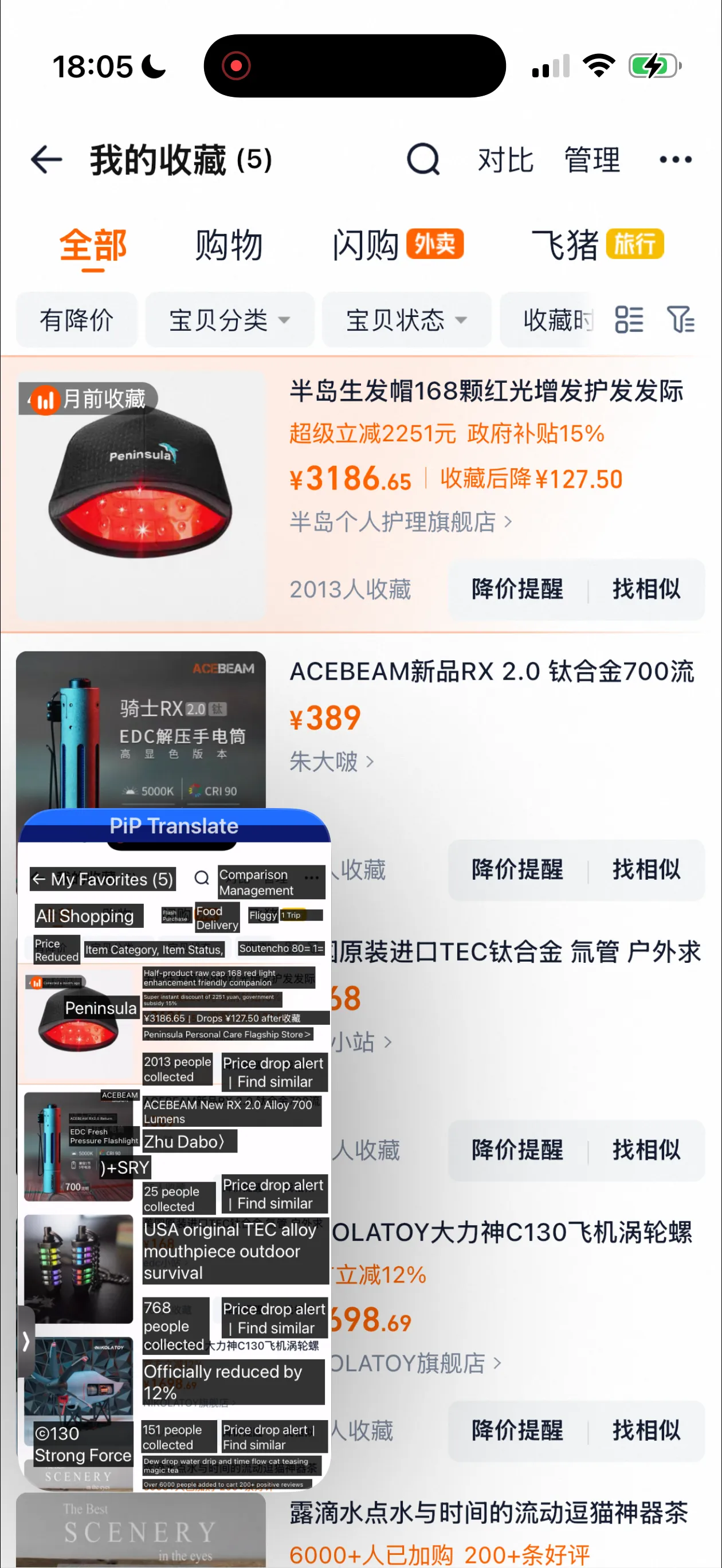
นี่คือหน้าตาบนหน้ารายการโปรดของ Taobao:
หน้ารายการโปรดของ Taobao — ชื่อสินค้า ราคา และข้อมูลร้านค้าแปลแล้วใน overlay ลอย
Overlay แปลชื่อสินค้า ราคา ชื่อร้านค้า และปุ่มต่างๆ คุณสามารถเลื่อนดู Taobao ได้ตามปกติ และคำแปลจะอัปเดตเมื่อคุณเลื่อน
วิธีตั้งค่า:
- เปิด PiP Screen Translate และเริ่มเซสชันแปล
- สลับไป Taobao — หน้าต่างลอยจะยังอยู่บนหน้าจอ
- เรียกดูตามปกติ — overlay อ่านและแปลสิ่งที่มองเห็น
แค่นั้นเอง ไม่ต้องจับภาพหน้าจอ ไม่ต้องสลับแอป ไม่ต้องคัดลอกข้อความไปวางในตัวแปล
สิ่งที่มันแปลได้ดีจริงๆ
มาพูดตรงๆ ว่าอะไรใช้ได้และอะไรไม่ได้
ใช้ได้ดีมาก:
- ชื่อและรายละเอียดสินค้า
- ราคาและข้อมูลส่วนลด (ข้อความโปรโมชั่นสีแดง)
- ชื่อร้านค้าและข้อมูลผู้ขาย
- แท็บนำทางและปุ่มกรอง
- รายละเอียดการจัดส่งและเวลาประมาณ
- สรุปรีวิว
ใช้ได้พอสมควร:
- ข้อความในแบนเนอร์โปรโมชั่น (ขึ้นอยู่กับฟอนต์/คอนทราสต์)
- ฟอนต์ลายมือเขียนที่ผู้ขายบางรายใช้
- ปุ่มตัวเลือกขนาด/สี
มีปัญหากับ:
- ข้อความที่ฝังอยู่ในรูปสินค้า (เช่นตารางขนาดที่เป็นแค่รูปถ่าย)
- ข้อความเล็กมากในตารางที่แน่น
- Overlay ไลฟ์สด
สำหรับการช้อปปิ้งส่วนใหญ่ — เรียกดู เปรียบเทียบสินค้า อ่านรายละเอียด ตรวจสอบราคา — มันทำหน้าที่ได้ดี
นอกเหนือจาก Taobao: แอปจีนอื่นๆ ที่ใช้ได้
ถ้าคุณใช้ Taobao คุณอาจต้องแปลแอปจีนอื่นๆ ด้วย วิธี overlay เดียวกันใช้ได้กับทั้งหมด:
ช้อปปิ้ง
- Pinduoduo / Temu — ซื้อเป็นกลุ่ม ภาษาจีนอย่างเดียวยิ่งกว่า Taobao
- 1688.com — เวอร์ชันขายส่งของ Taobao จำเป็นสำหรับผู้นำเข้า
- JD.com (Jingdong) — อิเล็กทรอนิกส์และสินค้าของแท้
- Xiaohongshu (Little Red Book) — รีวิวสินค้าและคำแนะนำ
ชีวิตประจำวัน (ชาวต่างชาติ)
- Meituan — สั่งอาหาร จองโรงแรม ตั๋วหนัง
- Ele.me (饿了么) — สั่งอาหาร
- DianPing (大众点评) — รีวิวร้านอาหาร (Yelp เวอร์ชันจีน)
- Gaode Maps (高德地图) — นำทาง มักแม่นยำกว่า Apple Maps ในจีน
- Alipay mini-programs — สิ่งต่างๆ ใน Alipay ที่ไม่ใช่การชำระเงิน
ถ้าคุณกำลังวางแผนเดินทางไปจีนหรือเพิ่งย้ายไปอยู่ เราเขียนคู่มือฉบับสมบูรณ์ครอบคลุมทั้งหมดนี้: Surviving the Language Barrier in China
ธนาคารและการเงิน
- WeChat Pay settings — เมื่อต้องเปลี่ยนอะไรและเดาเมนูไม่ได้
- Bank of China / ICBC apps — สำหรับจัดการบัญชีธนาคารจีน
- Alipay — นอกเหนือจากการชำระเงิน คุณสมบัติอรรถประโยชน์ทั้งหมด
เคล็ดลับสำหรับช้อปปิ้งบน Taobao ด้วยการแปล
สิ่งที่ผมเรียนรู้จากการใช้เวิร์กโฟลว์นี้:
ใช้การแปลเพื่อเรียกดู สลับไปพจนานุกรมเพื่อดูรายละเอียด Overlay ให้ภาพรวมของทุกอย่างบนหน้าจอได้อย่างรวดเร็ว ถ้าต้องการสเปคที่แน่นอนหรือต้องการทำความเข้าใจรีวิวเฉพาะอย่างละเอียด ยังสามารถจับภาพหน้าจอสิ่งนั้นแล้วใช้ Google Lens เพื่อแปลอย่างละเอียดได้
ชื่อสินค้าเต็มไปด้วยคีย์เวิร์ดในภาษาจีนเช่นกัน อย่าสับสนเมื่อชื่อที่แปลแล้วดูเหมือนกำแพงคำสุ่ม — ผู้ขายจีนทำ SEO ชื่อสินค้าเหมือนคนอื่นๆ ข้อมูลสินค้าจริงมักอยู่ในรายละเอียดด้านล่าง
ตรวจสอบตัวเลข 月销 (ยอดขายรายเดือน) แม้มีการแปล การเรียนรู้ที่จะมองเห็นตัวเลขนี้ช่วยได้ ยอดขายรายเดือนสูง = น่าจะน่าเชื่อถือ Overlay จะแปลให้ แต่จำรูปแบบได้เร็วกว่า
ใช้การค้นหาด้วยรูปภาพของ Taobao ถ้าคุณมีรูปของสิ่งที่ต้องการ การค้นหาด้วยกล้องของ Taobao ดีอย่างเหลือเชื่อ ช่วยให้ไม่ต้องพิมพ์คำค้นหาภาษาจีนเลย
สำหรับผู้นำเข้าและผู้ค้าปลีก
ถ้าคุณจัดหาสินค้าจาก Taobao หรือ 1688 เพื่อขายต่อ การแปลไม่ใช่ทางเลือก — มันคือวิธีที่คุณหาเงิน คุณต้อง:
- เปรียบเทียบราคาระหว่างผู้ขายอย่างแม่นยำ
- อ่านสเปคสินค้าโดยไม่ต้องเดา
- เข้าใจเงื่อนไขการจัดส่งและจำนวนสั่งซื้อขั้นต่ำ
- สื่อสารกับผู้ขาย (สำหรับสิ่งนี้ยังต้องการนักแปลหรือตัวแทนจริงๆ — OCR ช่วยแชทสดไม่ได้)
วิธี overlay ใช้ได้ดีสำหรับขั้นตอนเรียกดูและเปรียบเทียบ คุณสามารถสแกนรายการหลายสิบรายการได้อย่างรวดเร็วโดยไม่มีคอขวดจากการจับภาพหน้าจอ
สำหรับ 1688 โดยเฉพาะ ราคาส่ง MOQ (จำนวนสั่งซื้อขั้นต่ำ) และระดับการจัดส่งแสดงเป็นภาษาจีนทั้งหมด การอ่านได้แบบเรียลไทม์ขณะเรียกดูประหยัดเวลาหลายชั่วโมงเมื่อเทียบกับการจับภาพหน้าจอทุกรายการ
คำถามที่พบบ่อย
ใช้ได้กับแอปมือถือ Taobao หรือแค่เว็บไซต์?
ทั้งสอง Overlay ลอยใช้ได้ทับแอปใดก็ได้บน iPhone รวมถึง Taobao, 1688, Pinduoduo — อะไรก็ตามที่เปิดอยู่
แล้วฟีเจอร์ Apple Translate / Visual Intelligence ใหม่ล่ะ?
การแปลในตัวของ Apple ใช้ได้กับข้อความที่เลือกได้และเว็บไซต์ใน Safari แอป Taobao แสดงข้อความส่วนใหญ่เป็น UI element ที่เลือกไม่ได้ ดังนั้น Apple Translate เข้าถึงไม่ได้ Visual Intelligence (บน iPhone 16+) ต้องเล็งกล้องไปที่หน้าจอ — ออกแบบมาสำหรับข้อความในโลกจริง ไม่ใช่แปลหน้าจอโทรศัพท์ตัวเอง
คุณภาพการแปลดีพอสำหรับสั่งซื้อหรือไม่?
สำหรับเข้าใจว่าสินค้าคืออะไร เปรียบเทียบราคา และนำทางในแอป — ใช่ สำหรับอ่านสเปควัสดุที่แน่นอนหรือตารางขนาดละเอียดที่คำผิดคำเดียวมีผล ตรวจสอบด้วยวิธีแปลที่ละเอียดกว่าก่อนสั่งซื้อ
ใช้ได้ในจีนหลัง firewall หรือไม่?
ได้ PiP Screen Translate ทำงานในเครื่องบนอุปกรณ์ของคุณสำหรับ OCR API แปลเชื่อมต่อผ่าน HTTPS มาตรฐานที่ใช้ได้ในจีน (ต่างจากบริการ Google ที่ถูกบล็อก)
PiP Screen Translate มีให้บน App Store ทดลองฟรี ไม่ต้องมีบัญชี