Översätt text på skärmen i live streams
Förstå chattmeddelanden, undertexter och spel-UI på främmande streams. Så här gör du.
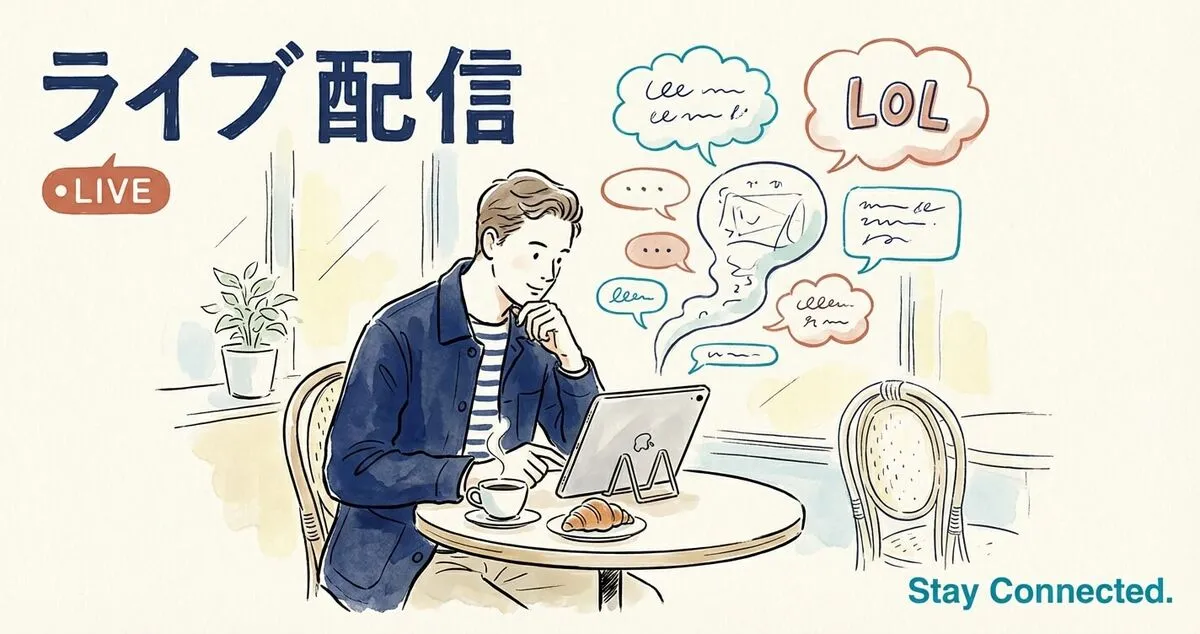
Du sitter och kollar en live stream. Chatten flyger förbi på japanska. Spel-UI:t är på koreanska. Streamern har lagt på undertexter, men inte på ditt språk.
Du kan ändå hänga med.
Vad som går att översätta
PiP Screen Translate läser all text som syns på skärmen:
- Live-undertexter — om streamern har aktiverat dem
- Chattmeddelanden — Twitch-chatt, YouTube live chat osv.
- Spel-UI — menyer, dialogrutor, föremålsbeskrivningar
- Overlaytext — allt streamern har lagt till på sin stream
Appen använder OCR för att läsa text, inte ljud. Finns det ingen text på skärmen finns det inget att översätta.
Hur det funkar
Appen fångar vad som syns på skärmen, hittar text med OCR, översätter den och visar resultatet i ett flytande överlägg. Du kan placera och ändra storlek på överlägget var du vill.
För snabbrörligt innehåll som chatt hänger den med när nya meddelanden dyker upp. För statisk UI-text kan du pausa på en skärm och få översättningar.
Bästa tipsen för streams
Ett par saker att tänka på:
- Fokusera på ett område — rikta inspelningsregionen mot chatten eller undertexterna, inte hela skärmen
- Kör större textstorlek — lättare att hinna läsa översättningarna
- Slå på automatisk språkdetektering — streams blandar ofta språk
Vad den inte gör
Appen översätter inte tal. Om en streamer pratar utan undertexter ser du ingen översättning. Den funkar bara med synlig text.
Många streamers har auto-undertexter eller aktiv chatt, så det brukar finnas något att jobba med.
Vilka plattformar som funkar
Alla streamingplattformar funkar: Twitch, YouTube Live, TikTok Live, Instagram Live. Om det spelas på din iPhone eller iPad och det finns text på skärmen kan det översättas.
Ladda ner PiP Screen Translate och testa det på din nästa stream.
Relaterade inlägg
Så översätter du franska appar på iPhone (expatguide)
Ameli, CAF, Leboncoin, impots.gouv — Frankrikes viktigaste appar är alla på franska. Så här använder du dem på din iPhone utan flytande franska.
Så översätter du tyska appar på iPhone (expatguide)
DB Navigator, Sparkasse, Kleinanzeigen, sjukförsäkringsportaler — Tysklands viktigaste appar är fast på tyska. Så här använder du dem faktiskt.
Så översätter du japanska vardagsappar på iPhone
LINE, PayPay, Tabelog, HotPepper Beauty, kommunportaler — apparna du faktiskt behöver i Japan är nästan alla på japanska. Så här läser du dem.