
איך להשתמש ב-Taobao בעברית באייפון (בלי סיוט צילומי המסך)
ל-Taobao אין גרסה בעברית. הנה איך באמת לגלוש, לקנות ולתרגם את Taobao באייפון שלכם בלי לצלם כל דף.
ל-Taobao אין גרסה בעברית. כנראה שלעולם לא תהיה. אם אתם קונים ב-Taobao מחוץ לסין — או שאתם אקספטים והסינית שלכם עדיין לא שם — אתם כבר מכירים את הכאב.
הדרך ה”רשמית” להתמודד עם זה באייפון היא לצלם מסך של כל דף, לפתוח את Google Lens, לחכות שיעבד, לקרוא את התרגום, לחזור ל-Taobao, לשכוח מה הסתכלתם עליו, לצלם מסך שוב. חזרו על זה 40 פעם בכל סשן קניות.
יש דרך טובה יותר עכשיו. ככה אני באמת משתמש ב-Taobao בעברית באייפון שלי.
למה Taobao קשה יותר לתרגום מרוב האפליקציות
רוב העצות לתרגום מניחות שהטקסט על המסך שלכם ניתן לבחירה. “פשוט לחצו לחיצה ארוכה ולחצו תרגם!” מעולה, חוץ מזה ש-Taobao מרנדר את רוב ממשק המשתמש שלו כתמונות ורכיבים מותאמים אישית. כותרות מוצרים בתוצאות חיפוש? לא ניתנות לבחירה. פירוט מחירים בדפי מוצר? לא ניתן לבחירה. הודעות מוכרים? לפעמים ניתנות לבחירה, לפעמים לא.
התרגום המובנה של Safari גם לא עוזר — אפליקציית המובייל של Taobao היא לא אתר אינטרנט. וגם אם תשתמשו ב-taobao.com בסאפרי, חצי מהתוכן נטען דינמית ו-Safari Translate פשוט מוותר.
אז אתם תקועים עם צילום מסך → Google Lens → חזרה לאפליקציה. שוב ושוב.
שיטת שכבת התרגום הצפה
PiP Screen Translate שם חלון תרגום צף מעל כל אפליקציה שאתם משתמשים בה. הוא קורא את הטקסט הסיני על המסך באמצעות OCR ומציג את התרגום לעברית בשכבה — בלי לצאת מ-Taobao.
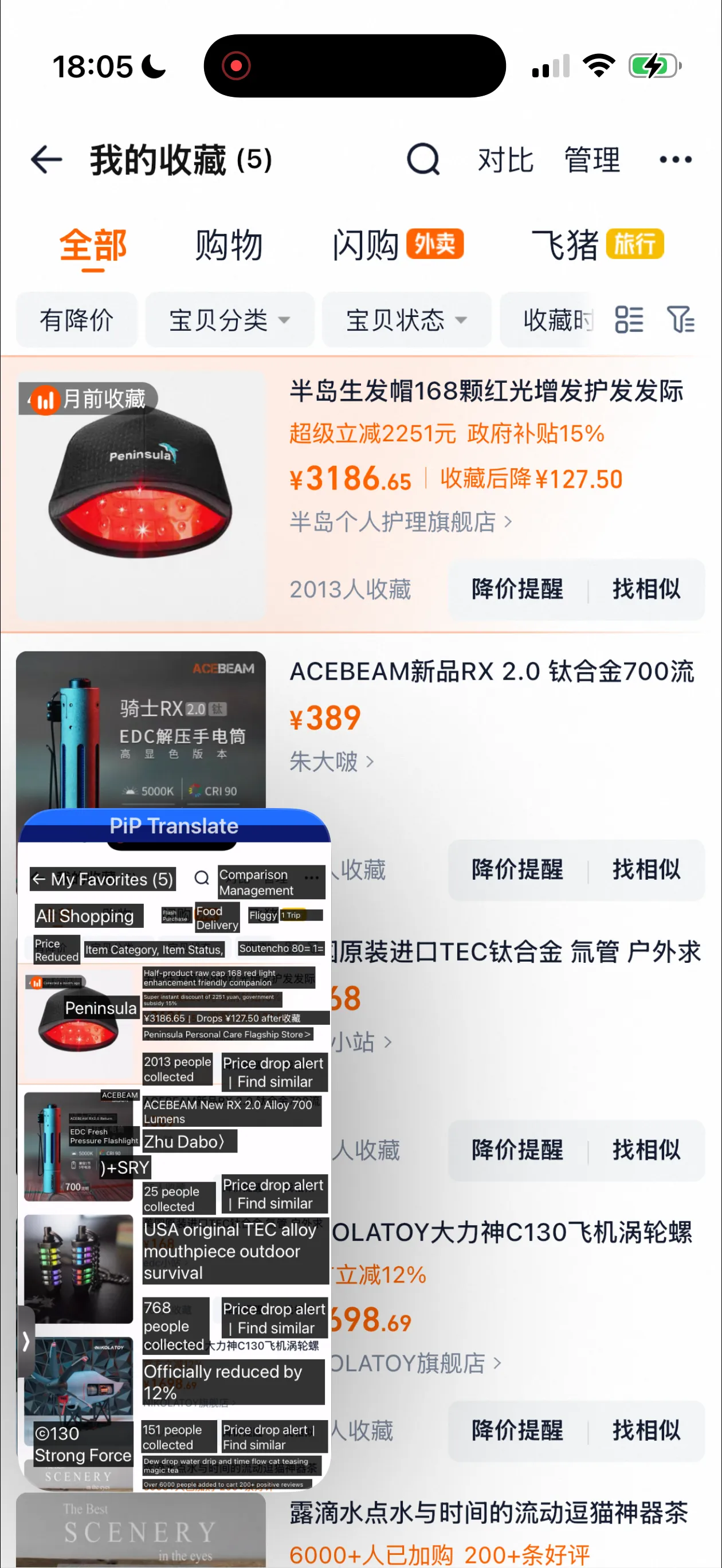
ככה זה נראה בדף המועדפים של Taobao:
דף מועדפים ב-Taobao — שמות מוצרים, מחירים ומידע על החנות מתורגמים בשכבה הצפה
השכבה מתרגמת שמות מוצרים, מחירים, שמות חנויות וכפתורים. אפשר לגלול ב-Taobao כרגיל והתרגום מתעדכן תוך כדי תנועה.
איך להגדיר את זה:
- פתחו את PiP Screen Translate והתחילו סשן תרגום
- עברו ל-Taobao — החלון הצף נשאר על המסך
- גלשו כרגיל — השכבה קוראת ומתרגמת את כל מה שנראה
זהו. בלי צילומי מסך, בלי החלפת אפליקציות, בלי העתקה-הדבקה של טקסט לתוך מתרגם.
מה זה באמת מתרגם טוב
בואו נהיה כנים לגבי מה עובד ומה לא.
עובד מעולה:
- כותרות ותיאורי מוצרים
- מחירים ומידע על הנחות (הטקסט האדום של מבצעים)
- שמות חנויות ומידע על המוכר
- לשוניות ניווט וכפתורי סינון
- פרטי משלוח והערכות זמן אספקה
- סיכומי ביקורות
עובד בסדר:
- טקסט מוטמע בבאנרים פרסומיים (תלוי בפונט/ניגודיות)
- פונטים בסגנון כתב יד שחלק מהמוכרים משתמשים בהם
- כפתורי אפשרויות מידה/צבע
מתקשה עם:
- טקסט שקוע בתמונות מוצר (כמו טבלאות מידות שהן סתם תמונות)
- טקסט קטן מאוד בטבלאות צפופות
- שכבות של שידור חי
לרוב הקניות — גלישה, השוואת מוצרים, קריאת תיאורים, בדיקת מחירים — זה עושה את העבודה.
מעבר ל-Taobao: אפליקציות סיניות אחרות שזה עובד עליהן
אם אתם משתמשים ב-Taobao, כנראה שתצטרכו לתרגם גם אפליקציות סיניות אחרות. אותה שיטת שכבה עובדת על כולן:
קניות
- Pinduoduo / Temu — קניות קבוצתיות, אפילו יותר בסינית בלבד מ-Taobao
- 1688.com — גרסת הסיטונאות של Taobao, חיוני ליבואנים
- JD.com (Jingdong) — אלקטרוניקה ומוצרים מקוריים
- Xiaohongshu (Little Red Book) — ביקורות מוצרים והמלצות
חיי יומיום (אקספטים)
- Meituan — משלוחי אוכל, הזמנת מלון, כרטיסי קולנוע
- Ele.me (饿了么) — משלוחי אוכל
- DianPing (大众点评) — ביקורות מסעדות (בעצם ה-Yelp הסיני)
- Gaode Maps (高德地图) — ניווט, לעתים קרובות מדויק יותר מ-Apple Maps בסין
- Alipay mini-programs — הדברים בתוך Alipay שהם לא תשלומים
אם אתם מתכננים טיול לסין או עברתם לגור שם לאחרונה, כתבנו מדריך מלא שמכסה את כל אלה: Surviving the Language Barrier in China.
בנקאות ופיננסים
- WeChat Pay settings — כשצריך לשנות משהו ואי אפשר לנחש את התפריט
- Bank of China / ICBC apps — לניהול חשבון הבנק הסיני שלכם
- Alipay — מעבר לתשלומים, כל תכונות השירות
טיפים לקניות ב-Taobao עם תרגום
כמה דברים שלמדתי תוך שימוש בתהליך הזה:
השתמשו בתרגום לגלישה, עברו למילון לפרטים. השכבה נותנת לכם את הרעיון הכללי של כל מה שעל המסך במהירות. אם אתם צריכים מפרט מדויק או רוצים להבין ביקורת ספציפית בפירוט, אפשר עדיין לצלם מסך של הדבר הזה ולהשתמש ב-Google Lens לתרגום יותר מדויק.
כותרות מוצרים דחוסות במילות מפתח גם בסינית. אל תתבלבלו כשכותרת מתורגמת היא קיר של מילים שנראות אקראיות — מוכרים סינים עושים SEO לכותרות שלהם בדיוק כמו כולם. המידע האמיתי על המוצר בדרך כלל נמצא בתיאור למטה.
בדקו את המספר 月销 (מכירות חודשיות). גם עם תרגום, ללמוד לזהות את המספר הזה עוזר. מכירות חודשיות גבוהות = כנראה לגיטימי. השכבה תתרגם את זה אבל מהיר יותר פשוט לזהות את התבנית.
השתמשו בחיפוש תמונות של Taobao. אם יש לכם תמונה של מה שאתם רוצים, החיפוש במצלמה של Taobao מדהים. חוסך לכם לגמרי את הצורך להקליד מונחי חיפוש בסינית.
ליבואנים ומשווקים
אם אתם מקורים מוצרים מ-Taobao או 1688 למכירה חוזרת, תרגום הוא לא אופציונלי — ככה אתם מרוויחים כסף. אתם צריכים:
- להשוות מחירים בין מוכרים בדייקנות
- לקרוא מפרטי מוצרים בלי לנחש
- להבין תנאי משלוח וכמויות הזמנה מינימליות
- לתקשר עם מוכרים (לזה, עדיין תצטרכו מתרגם או סוכן מתאים — OCR לא יכול לעזור עם צ’אט חי)
גישת השכבה עובדת טוב לשלב הגלישה וההשוואה. אפשר לסרוק עשרות רשימות במהירות בלי שצוואר הבקבוק של צילומי המסך יאט אתכם.
ל-1688 ספציפית, מחירי הסיטונאות, MOQ (כמות הזמנה מינימלית) ורמות המשלוח כולם מוצגים בסינית. היכולת לקרוא אותם בזמן אמת תוך כדי גלישה חוסכת שעות בהשוואה לצילום מסך של כל רשימה.
שאלות נפוצות
האם זה עובד עם אפליקציית המובייל של Taobao או רק עם האתר?
שניהם. השכבה הצפה עובדת מעל כל אפליקציה באייפון שלכם, כולל Taobao, 1688, Pinduoduo — מה שפתוח.
מה עם תכונות Apple Translate / Visual Intelligence החדשות?
התרגום המובנה של Apple עובד לטקסט שניתן לבחירה ולאתרים בסאפרי. אפליקציית Taobao מרנדרת את רוב הטקסט כאלמנטי ממשק לא ניתנים לבחירה, כך ש-Apple Translate לא יכול לגשת אליו. Visual Intelligence (באייפון 16+) דורש לכוון את המצלמה למסך — זה מתוכנן לטקסט בעולם האמיתי, לא לתרגום מסך הטלפון שלכם.
האם איכות התרגום מספיק טובה להזמנה?
להבנת מהו מוצר, השוואת מחירים וניווט באפליקציה — כן. לקריאת מפרטי חומרים מדויקים או טבלאות מידות מפורטות שבהן מילה אחת לא נכונה משנה, בדקו שוב עם שיטת תרגום יותר מדויקת לפני ההזמנה.
האם זה עובד בסין מאחורי חומת האש?
כן. PiP Screen Translate עובד מקומית על המכשיר שלכם ל-OCR. ה-API של התרגום מתחבר דרך HTTPS סטנדרטי שעובד בסין (בניגוד לשירותי Google שחסומים).
PiP Screen Translate זמין ב-App Store. ניסיון חינם, לא צריך חשבון.