كيفية ترجمة الترجمات الأجنبية أثناء المشاهدة
هل لديك مقطع فيديو بترجمات بلغة أخرى؟ إليك كيفية ترجمتها إلى لغتك في الوقت الفعلي.
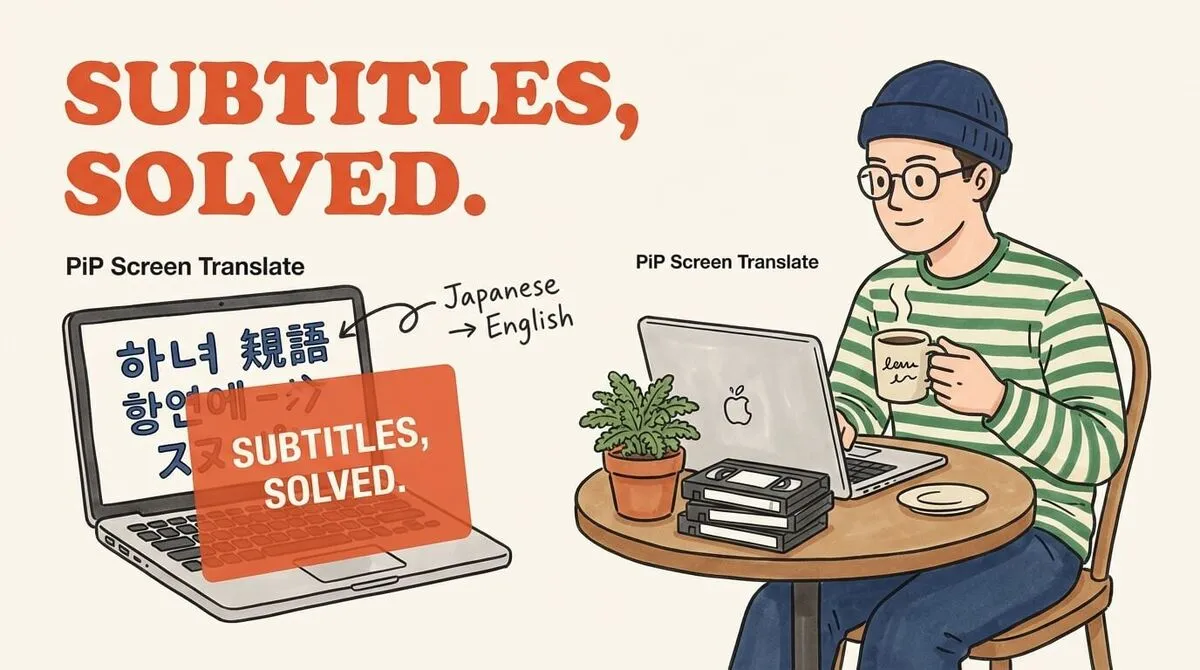
لقيت فيلم الكل يتكلم عنه. فيه ترجمات — بس بالكورية مش بلغتك. وش تسوي؟
أغلب الناس يستسلمون أو ينتظرون شهور لين أحد المعجبين يترجم بلغتهم. بس في طريقة أسرع.
مشكلة الترجمات
منصات البث تعطي الأولوية للغات الكبيرة. لو تتابع مسلسلات كورية أو سينما يابانية أو أفلام أوروبية فنية، غالباً لاحظت:
- الفيديو فيه ترجمات، بس مش بلغتك
- ترجمات المعجبين تاخذ أسابيع أو شهور
- أنت عالق باللغات اللي توفرها المنصة
الحل مش إنك تنتظر. الحل إنك تترجم الترجمات الموجودة أصلاً.
كيف يشتغل
PiP Screen Translate يستخدم الـ OCR يقرأ الترجمات المعروضة على الشاشة، يترجمها، ويعرض النتيجة في نافذة عائمة. النافذة تبقى فوق أي تطبيق تستخدمه — Netflix أو YouTube أو متصفح أو فيديو محلي.
التطبيق يقرأ النص مش الصوت. يعني لازم يكون في ترجمات أو نصوص مرئية على الشاشة عشان يشتغل.
متى يشتغل أحسن شيء
ترجمة الشاشة تتألق مع:
- فيديوهات بترجمات أجنبية — ترجمات كورية على دراما كورية، ترجمات يابانية على أنمي
- ترجمات محروقة في الفيديو — hardcoded ما تقدر تغيرها
- قيود المنصة — لما لغتك مش موجودة كخيار
- المانجا والكوميكس — النص الياباني في فقاعات الحوار
مش بديل لترجمات احترافية بلغتك — هذيك دايماً أفضل. بس لما ما تكون موجودة، ترجمة الشاشة توصلك للمطلوب.
جربه بنفسك
حمّل PiP Screen Translate، شغّل الفيديو مع الترجمات، وشغّل النافذة العائمة. حطها وين ما تبي وشاهد الترجمات تطلع كل ما تتغير الترجمات على الشاشة.
خلاص ما تحتاج تنتظر أحد يضيف لغتك.
مقالات ذات صلة
كيف تترجم التطبيقات الفرنسية على iPhone (دليل المغتربين)
Ameli، CAF، Leboncoin، impots.gouv — تطبيقات فرنسا الأساسية كلها بالفرنسي. هنا كيف فعلاً تستخدمها على iPhone بدون فرنسي ممتاز.
كيف تترجم التطبيقات الألمانية على iPhone (دليل بقاء المغتربين)
DB Navigator، Sparkasse، Kleinanzeigen، بوابات التأمين الصحي — تطبيقات ألمانيا الأساسية عالقة بالألماني. هنا كيف فعلاً تستخدمها.
كيف تترجم تطبيقات الحياة اليومية اليابانية على iPhone
LINE، PayPay، Tabelog، HotPepper Beauty، بوابات الحي — التطبيقات اللي فعلاً تحتاجها في اليابان كلها بالياباني. هنا طريقة تقرأها.